

先月、家電量販店でM2チップ搭載のMacbook Airを購入しました。
M2チップ搭載MacBook Air向けのAppleCare+ for MacBook Airは、¥31,800(2022年8月時点)でしたが、家電量販店の特典で5,000円割引だったことや最低2年は使用することから併せて購入しました。
ただ、家電量販店の店員さんからは特に説明もなく、レジでお金を払っただけだったので、MacBook Air本体とAppleCareがちゃんと紐付いているのか、ふと不安になりました。
ということで、MacBookにApple Careが紐付いているのかを確認してみたので、この方法を紹介しようと思います。

MacBookとApple Careの紐付けを確認する方法は、2種類ありました。
どちらの方法もとっても簡単ですよ。同じような不安を感じられている方の参考になれば幸いです。
AppleCareサイトでシリアル番号を入力し確認する方法
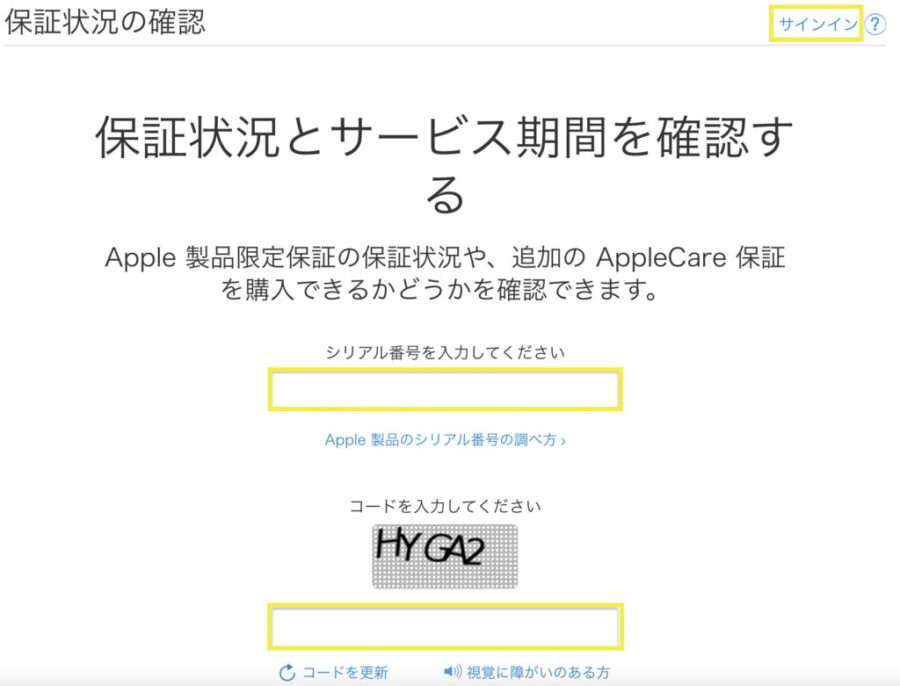
1つ目の方法は、AppleCareのサイトでMacBookのシリアル番号を入力して確認する方法です。

シリアル番号と画面に表示されるコードを入力します。
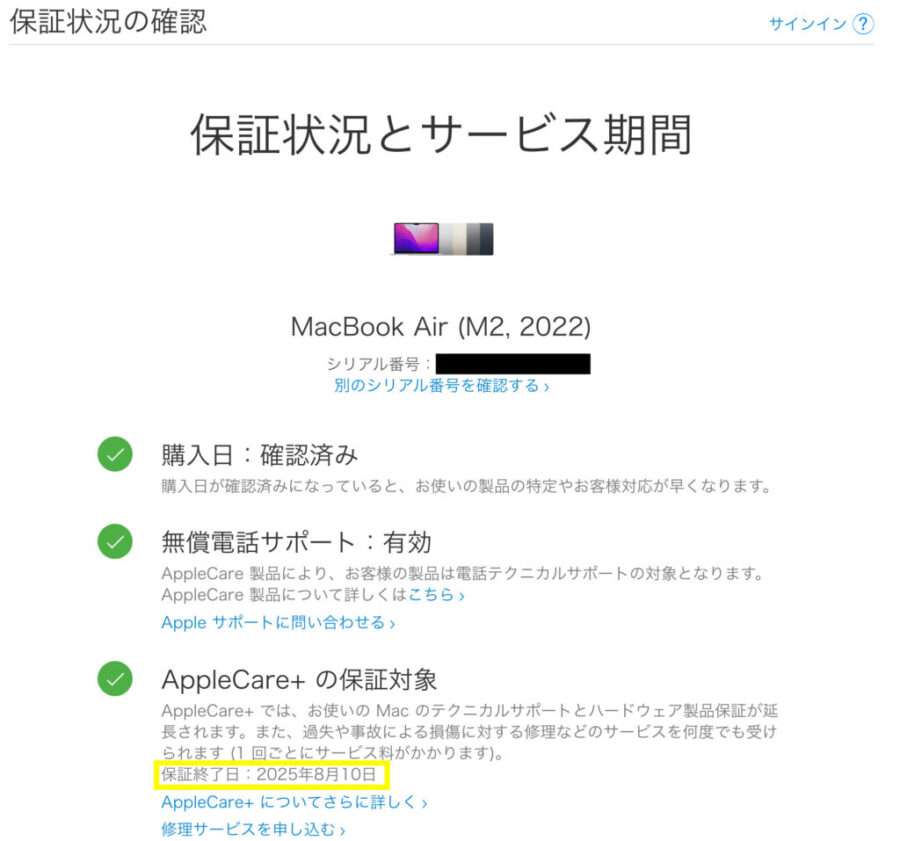
保証状況とサービス期間のページで、自分のデバイスと保証内容、保証期間が確認できます。
私の場合は、MacBook Air(M2, 2022モデル)を2022年8月11日に購入したので、そこから3年後の2025年8月10日まで、適切に保証期間が登録されていることを確認できました。
ちなみに、MacBook等のデバイスのシリアル番号は、とても小さな文字で本体裏面に刻印されています。読みづらい場合は、OSから確認できますので、以下の手順を参考ください。
Appleデバイスのシリアル番号を確認する方法
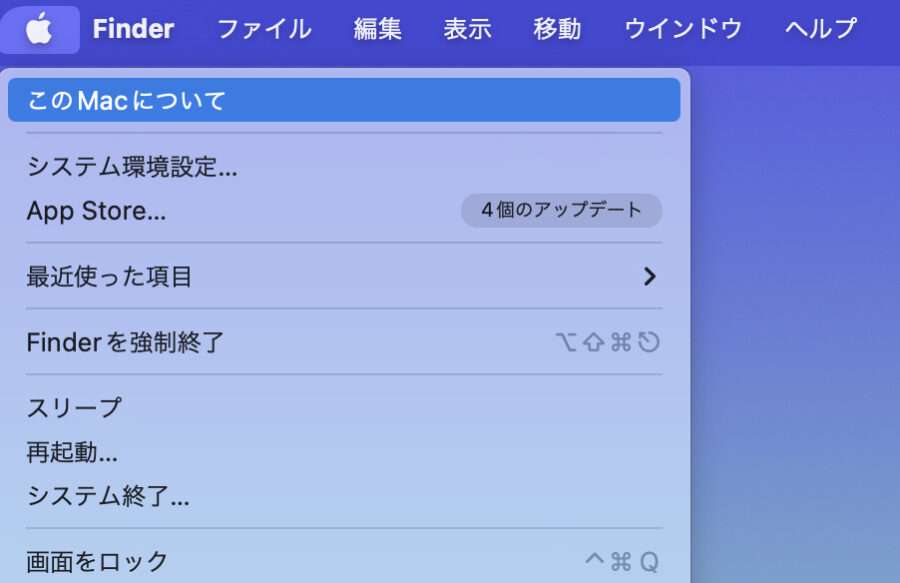
まずは、デスクトップ上のアップルロゴマークをクリックします。
続いて、メニューの「このMacについて」をクリックします。
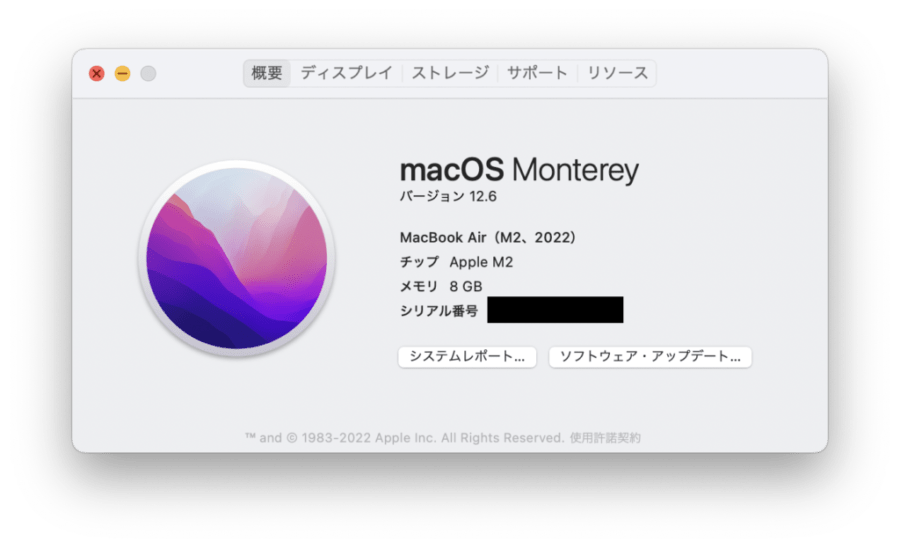
「シリアル番号」に記載されているアルファベットと数字の番号を確認しましょう。
AppleCareの登録状況を確認する方法
先ほどのシリアル番号を確認した「このMacについて」の画面で「サポート」タブをクリックしてみてください。こちらの画面からもAppleCareの登録状況を確認することができます
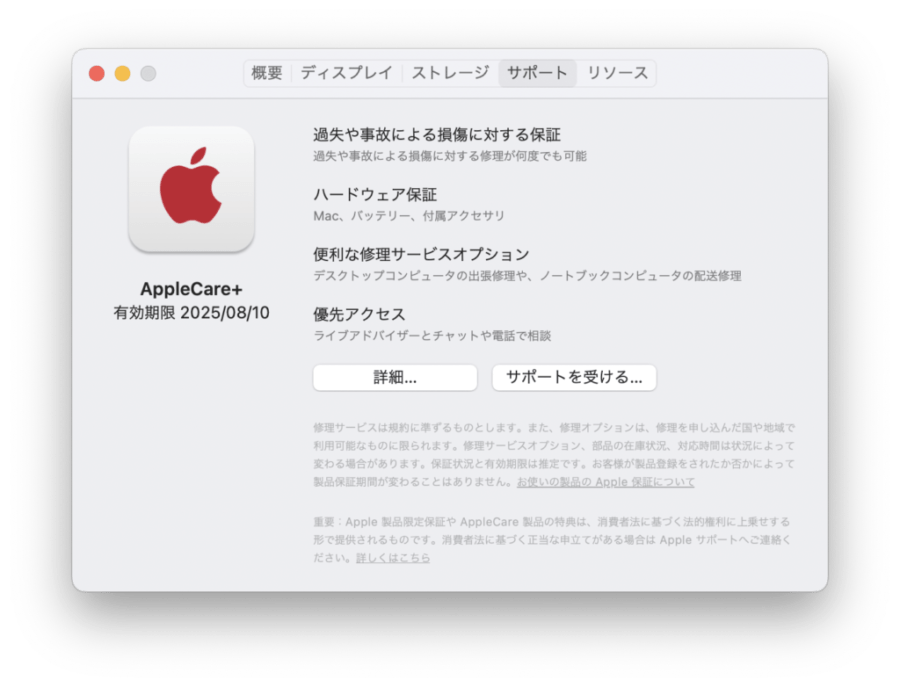
有効期限が正しく2025/08/10となっていました。
AppleCareを購入したけど、正しく登録されているか不安な方は、ぜひ確認してみてください。
すまーとちゃんねるを閲覧いただきありがとうございました。
MacBookユーザーには、こちらの記事「Macを買ったら最初にやること|6つの初期設定と7個の機能・3つの裏技【保存版】」もおすすめです。

MacBook関連で最も人気の記事は、こちら「Macbook Air M2 レビュー|美しい新色ミッドナイトが超おすすめ!」です。

MacBookの周辺アイテムでは、MacBook Airを2台以上のモニターに出力する方法とおすすめのドッキングステーション「Anker 563 USB-C ドッキングステーション」に関する記事が人気です。


MacBookのお洒落なおすすめスタンド「MAJEXTAND」のレビュー記事もおすすめです。


コメント
解決しました、ありがとうございました
非常に役立つ情報をありがとうございます!シリアル番号の確認方法が分からなかったので、助かりました。AppleCareの管理がこれで少し楽になりそうです。
コメントありがとうございます!
返信が大変遅くなってしまい申し訳ありません。
シリアル番号の確認方法がお役に立てたようで嬉しいです。AppleCareの管理って少し分かりづらいですよね。
コメントいただき、ありがとうございました!